

Framix Editor Core — визуальный no-code редактор сайтов на Nuxt + Vue
🇷🇺 Русский · 🇬🇧 English
Open-source ядро визуального drag-and-drop конструктора сайтов
Framix. Веб-конструктор страниц и лендингов на
Nuxt 4 + Vue 3 + Tailwind CSS 4 — с секциями, брейкпоинтами,
Bento-сеткой, snap-привязками к блокам и направляющими (как в Figma) и
встроенным рендером. Полностью self-hosted: бэкенд не нужен, всё
хранится в localStorage, страницы экспортируются и импортируются в
JSON. Распространяется по лицензии MIT — бесплатно для
личного и коммерческого использования.






TL;DR — что это и зачем
- Визуальный редактор сайтов в браузере: блоки, секции, брейкпоинты Desktop / Tablet / Mobile.
- Drag-and-drop с Figma-подобными snap-линиями, distance-индикаторами, equal-spacing подсказками, marquee-выделением.
- Bento (CSS Grid) layout наряду с absolute и responsive — комбинируйте на одной странице.
- 31 панель свойств (background, border, shadow, typography, layout, actions, code, …) — никаких внешних плагинов.
- Готов к встраиванию: компонент
<Builder>и<RenderPageRenderer>подключаются в любое Nuxt/Vue приложение. - JSON-серилизация — храните страницы в БД, S3, git или передавайте между проектами.
- Тёмная тема, i18n (RU/EN), хоткеи, undo/redo — из коробки.
Кому подойдёт: разработчикам, которые делают свой landing-page builder, CMS, no-code платформу, email/PDF-генератор, инструмент для маркетологов или внутренний редактор контента — и не хотят писать drag-and-drop холст с нуля.
Демо и скриншоты
- Лайв-демо: запустите локально через
npm install && npm run dev— главная (/) с галереей шаблонов и редактор (/editor) откроются наhttp://localhost:3000.
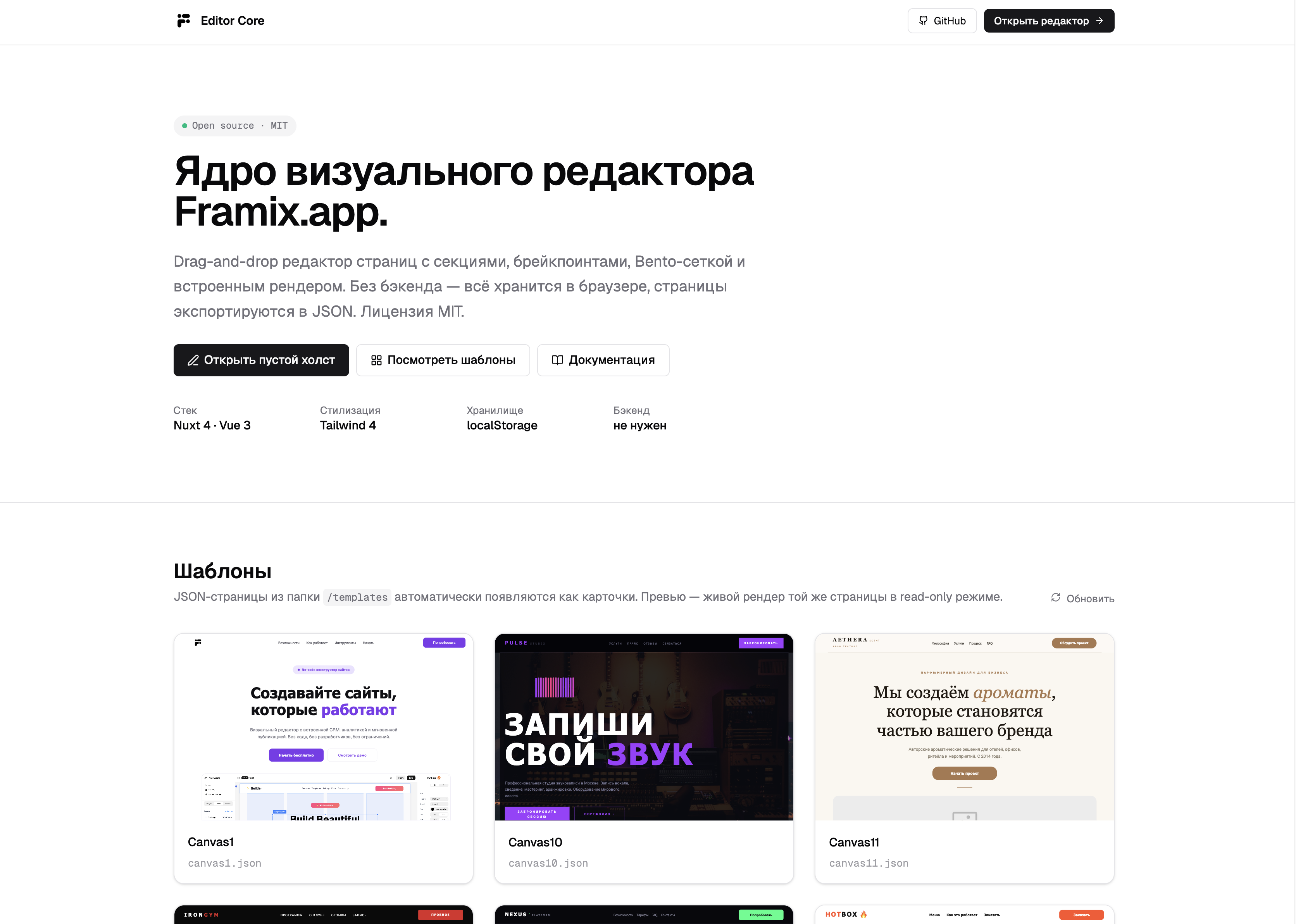
Главная — описание ядра, ссылки в редактор и галерея шаблонов:
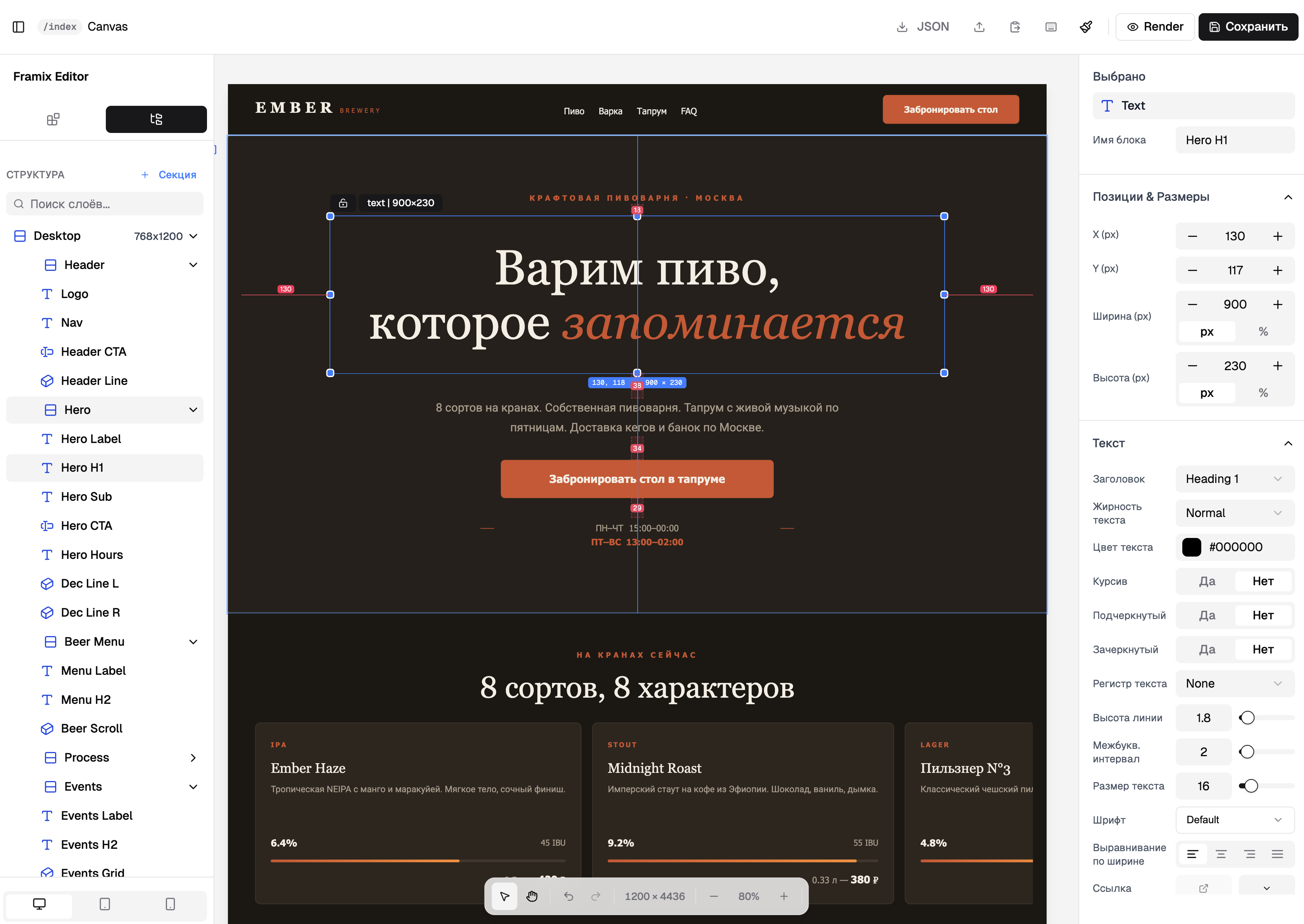
Редактор — холст с секциями, правая панель свойств, snap-привязки:
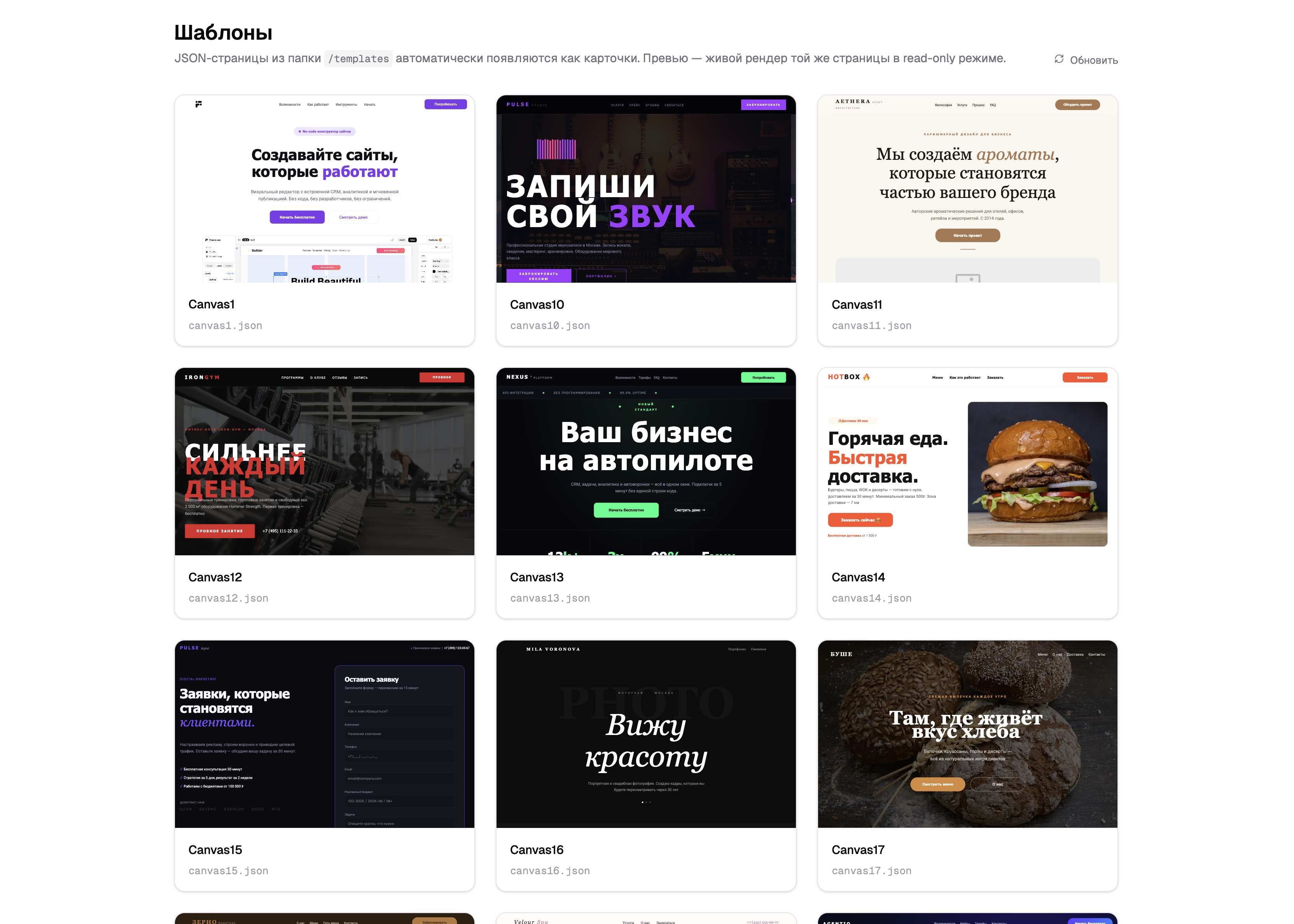
Шаблоны — .json-страницы из папки templates/ рендерятся как живые превью:
💡 Чтобы увидеть редактор без установки, добавьте
.json-страницу в папкуtemplates/— она появится на главной с живым превью карточки.
Содержание
- Быстрый старт
- Маршруты
- Холст и навигация
- Секции и брейкпоинты
- Layout-режимы секции
- Блоки
- Snap, привязки, направляющие
- Marquee-выделение и мульти-выбор
- Панель свойств
- Темы и дизайн-система
- История, копи-паст, клавиатура
- Сохранение, экспорт, импорт
- Шаблоны
- JSON-формат страницы
- Документация
- Технологический стек
- Лицензия
Быстрый старт
npm install
npm run dev
# → http://localhost:3000/         — главная: инфо + галерея шаблонов
# → http://localhost:3000/editor   — сам редактор
# → http://localhost:3000/render   — превью текущей страницы
npm run build      # production-сборка в .output/
npm run preview    # запуск собранной версии
npm run generate   # статическая сборка
npm run lint       # ESLint (если настроен)
Маршруты
| URL | Назначение |
|---|---|
/ |
Главная: краткое описание + автоматическая галерея шаблонов из /templates. |
/editor |
Редактор. Состояние страницы — в localStorage под ключом framix-editor-core:current-page. |
/render |
Чистое превью сохранённой страницы без UI редактора. Сверху — переключатель ширины Desktop / Tablet / Mobile. |
/api/templates |
JSON-список всех .json-файлов из папки templates/ со встроенным содержимым. |
Кликом по «Framix Editor» в сайдбаре редактора всегда возвращаетесь на главную.
Холст и навигация
- Бесконечный холст с центрированной «бумагой» — рамкой страницы.
- Зум колесом мыши (+ Ctrl/⌘) или хоткеями. Pinch-to-zoom на трекпаде.
- Pan (рука): инструмент
Hили удержание пробела/средней кнопки мыши при инструментеV. - Reset zoom —
⌘/Ctrl + 0. - Touch: pinch-to-zoom + drag для прокрутки на тач-устройствах.
- Курсор / рука — переключаются клавишами
V(cursor) иH(hand). - Фрейм: можно тянуть холст за свободную область; редактор держит «камеру» (
useCanvas).
Секции и брейкпоинты
- Брейкпоинты:
Desktop(768–1200px),Tablet(450–768px),Mobile(1–450px). - Каждый брейкпоинт хранит независимую расстановку секций и блоков — можно переставить блоки на мобильном, не сломав десктоп.
- Копирование между брейкпоинтами: команда «Скопировать в брейкпоинт» переносит выбранную секцию/блок на другой viewport.
- Секции — горизонтальные «полосы» страницы. Высоту можно тянуть за
нижнюю границу. Внизу холста — кнопка
+ Section. - У каждой секции — свой
LayoutConfig, фон, паддинги, max-width, колонки сетки.
Layout-режимы секции
| Режим | Поведение |
|---|---|
responsive (по умолчанию) |
Блоки позиционируются от X-координаты + ширина в px. На рендере центрируется по maxWidth. |
absolute |
Полный freeform: блоки с абсолютными координатами x/y внутри секции. |
grid (Bento) |
CSS-grid с шаблоном "A A B / C D D"-формата. Каждая зона — flex-колонка с собственными gap, padding, alignItems, justifyContent и стилем. Размеры колонок/строк настраиваются (fr, px, %, auto). |
Для Bento в правой панели есть редактор шаблона зон (BentoEditor) и
карточки настройки каждой зоны.
Блоки
| Блок | Что внутри |
|---|---|
| Text | Tiptap-редактор: bold/italic/underline/strike, цвет, выравнивание, шрифты, начертания, размер, межбуквенный интервал, межстрочный, ссылки. |
| Button | Текст + иконка, действия (см. Actions.vue). |
| Image | Background-image с cover/contain/repeat/position, фолбэк-плейсхолдер images/empty-image.jpg. |
| Video | <video> с autoplay/muted/loop/controls/playsinline. |
| Icon | Lucide через @nuxt/icon, поиск + 7 групп (UI, Arrows, Business, Commerce, Media, Communication, Social). |
| Div | Контейнер с фоном, бордером, скруглениями. |
| Divider | Горизонтальная/вертикальная линия с настройками толщины и цвета. |
| HTML | Произвольный HTML, прогоняемый через isomorphic-dompurify (useSanitize). |
| FormInput | Поле формы (input/textarea/checkbox), валидация (useFormValidation). |
| ChatWidget | Стаб AI-чат-виджета: позиционирование, тема, размер, режим (floating/inline/auto). |
Все блоки имеют edit-версию (внутри редактора, с ручками ресайза) и
render-версию (на /render, чистый HTML без UI редактора).
Snap, привязки, направляющие
Реализованы в useSnap.ts и
рендерятся поверх холста как линии и лейблы:
- Snap к рёбрам и центрам соседних блоков в той же секции
(порог
2pxпосле учёта зума). - Snap к центру/краям секции (вертикальная и горизонтальная оси).
- Snap к сетке (если включён режим сетки на секции —
gridSize). - Distance-индикаторы — пунктирные линии с цифрой расстояния в px от перетаскиваемого блока до ближайших соседей с каждой стороны (как в Figma).
- Equal-spacing-индикаторы: когда между несколькими блоками одинаковые зазоры по горизонтали или вертикали — рисуется зона с размером промежутка (тоже как в Figma — выравнивание серий).
- Линии-направляющие при достижении alignment-точки.
- Resize-snapping: при ресайзе те же привязки, плюс Shift для сохранения пропорций.
Активные snap-точки видны только во время drag/resize и пропадают после отпускания мыши — холст не загромождается.
Marquee-выделение и мульти-выбор
- Выделение рамкой: левый клик + drag по пустой области холста рисует marquee-прямоугольник; всё, что попадает внутрь, выделяется.
- Shift + click — добавить/убрать блок из выделения.
⌘/Ctrl + A— выделить все блоки текущей секции.- Esc — снять выделение.
- Над мульти-выделением работают: drag, удаление, копирование, изменение Z-index, выравнивание.
Панель свойств
Правый сайдбар, аккордеоны открываются по контексту выделения. Полный
список панелей (см. app/components/builder/properties/):
Actions, Align, BackdropFilter, Background, BentoEditor, Border,
BorderRadius, BoxShadow, ChatWidgetParams, Code, Color, Cursor,
DividerParams, Form, FrameGrid, Gradient, IconParams, ImageParams,
Layout, Margin, MinMaxSize, Opacity, Overflow, Padding,
PositionSize, Rotate, SectionBackgroundImage, TextParams,
TextShadow, VideoParams, ZIndex.
Что покрыто:
- Геометрия: position, size, min/max, padding, margin, поворот, z-index.
- Цвета: solid и градиенты, picker через
vue3-colorpickerс пипеткой и историей. - Фон: цвет/градиент/картинка/режимы повторения и blend-mode.
- Бордер: толщина, цвет, тип, радиусы скругления (по углам, в %/px).
- Тени: box-shadow и text-shadow с inset, цветом и spread.
- Фильтры: backdrop-filter (blur, brightness, contrast, …).
- Текст: семейство (40+ Google-шрифтов), вес, размер, line-height, letter-spacing, text-shadow, выравнивание.
- Курсор: список CSS-cursor-значений с превью.
- Overflow, Opacity, rotate, align.
- Actions: ссылка, scroll к якорю (
#anchor), сабмит формы, открытие в новой вкладке. - Code: произвольный HTML/CSS/JS-сниппет (CodeMirror, language-server для html/css/js).
- Form: имя поля, плейсхолдер, валидация, обязательность.
Каждое изменение свойств: дебаунс-snapshot в историю, чтобы Undo не съедал каждый чих слайдером.
Темы и дизайн-система
- Light / Dark / System через
@nuxtjs/color-mode. - Theme Customizer: цвет акцента, скругление, переключатель темы.
- CSS-переменные на основе
lib/themes.ts(~20KB) иlib/designSystem.ts. - Tailwind 4 с
tailwindcss-animate. Все классы валидируются черезlib/tailwindClassList.ts(полный список разрешённых классов). - Шрифты грузятся через
@nuxt/fontsот Google: 40+ семейств для выбора в TextParams (sans, serif, display, handwritten, monospace).
История, копи-паст, клавиатура
История в useHistory.ts: до 50 snapshot'ов, debounced для
property-изменений, staged для drag/resize (snapshot фиксируется только
если состояние реально менялось).
| Действие | Хоткей |
|---|---|
| Undo | ⌘/Ctrl + Z |
| Redo | ⌘/Ctrl + Shift + Z |
| Copy | ⌘/Ctrl + C |
| Paste | ⌘/Ctrl + V |
| Cut | ⌘/Ctrl + X |
| Duplicate | ⌘/Ctrl + D |
| Delete | Delete / Backspace |
| Deselect | Esc |
| Select all in section | ⌘/Ctrl + A |
| Add/remove from selection | Shift + Click |
| Move 1px | ↑ ↓ ← → |
| Move 10px | Shift + ↑ ↓ ← → |
| Bring forward | ⌘/Ctrl + ] |
| Send backward | ⌘/Ctrl + [ |
| Cursor mode | V |
| Hand (pan) mode | H |
| Reset zoom | ⌘/Ctrl + 0 |
| Zoom in / out | ⌘/Ctrl + + / ⌘/Ctrl + - |
| Hotkey help | Shift + ? |
Внутри редактора иконка клавиатуры в шапке открывает тот же список.
Сохранение, экспорт, импорт
- Автосохранение в
localStorage(ключframix-editor-core:current-page) через перехватapiRequest('/api/pages/update')вapp/utils/api.ts— каждое изменение пишется сразу. - Скачать JSON в шапке — выгружает текущее состояние как
<title>.json. - Загрузить JSON из файла — стандартный
<input type="file">. - Вставить JSON текстом — диалог с
<textarea>, принимает четыре формата:Pageсо строкойdata,Pageс объектомdata, голый{ frame, breakpoints }, или просто массивBreakpoint[]. Авто-нормализация. - Открыть рендер — кнопка в шапке открывает
/renderв новой вкладке.
Шаблоны
Папка templates/ — это галерея, видимая на главной.
Положите туда .json-файл (тот, что выгружается через «Скачать JSON»),
и он появится в виде карточки с живым превью: тот же
PageRenderer, что и на /render, отрисованный в read-only режиме и
отскейленный в карточку через CSS transform.
При клике по карточке:
- Открыть в редакторе — шаблон сохраняется в
localStorageи открывается в/editor. - Превью — открывается на
/render.
Поддерживаемые форматы JSON:
{ frame, breakpoints }— голый холст,{ id, title, data: "<JSON-строка>" }— Page-обёртка,Breakpoint[]— просто массив.
Битый/посторонний JSON в папке тихо пропускается, галерея не падает.
JSON-формат страницы
{
  "id": "page-1",
  "title": "Untitled",
  "description": "",
  "isPublish": false,
  "renderMode": "visual",
  "data": "<сериализованный массив Breakpoint[]>",
  "path": "/index",
  "createdAt": "2026-04-29T..."
}
data — это JSON.stringify(...) массива из useHistory.ts /
useSections.ts: каждый брейкпоинт хранит свой
sections: Section[], а каждая Section содержит blocks: Block[].
Тип Block — см. types/builder.ts.
Документация
docs/HOW-TO-USE.md— пошаговая шпаргалка по интерфейсу.docs/ARCHITECTURE.md— модель данных, поток состояния, как переключаются брейкпоинты, как считаетсяLayoutConfig.docs/API-INTEGRATION.md— как подключить настоящий бэкенд вместоlocalStorage.
Технологический стек
Nuxt 4 · Vue 3 · TypeScript · Tailwind CSS 4 · shadcn-vue · Tiptap (richtext) · radix-vue / reka-ui · vue-draggable-next · CodeMirror 6 (Code-панель) · vue3-colorpicker · @nuxtjs/i18n · @nuxtjs/color-mode · @nuxt/fonts · @nuxt/icon (lucide).
Сценарии использования
- Свой no-code конструктор сайтов или landing-page builder — берёте редактор как ядро и собираете вокруг него админку, биллинг, CDN.
- CMS-блок для контент-менеджеров: вместо ручного HTML-редактора — визуальный режим со snap-привязками.
- Email-верстальщик или генератор PDF-страниц — экспортируйте JSON-страницу и рендерьте в нужный формат.
- Шаблонизатор для маркетинга — бренд-команда создаёт корпоративные шаблоны, остальные собирают из блоков.
- Внутренний редактор продуктовых страниц в SaaS — feature-pages, release-notes, changelog'и без участия фронтенд-разработчика.
- Обучающий проект: drag-and-drop архитектура, undo/redo, CSS-Grid Bento, snap-математика — в одном репозитории.
Аналоги
Похожие решения, с которыми редактор разумно сравнивать:
- GrapesJS, Craft.js — open-source визуальные редакторы для встраивания. Framix Editor Core — Vue/Nuxt-нативный, со своим Bento-режимом и snap-инфраструктурой.
- Builder.io, Plasmic, Webflow — коммерческие SaaS-конструкторы. Framix Editor Core — self-hosted и MIT.
- Tiptap — это рич-текст редактор внутри блоков; Framix использует его как зависимость для Text-блока.
FAQ
Это библиотека на npm?
Нет. Это эталонная сборка-приложение Nuxt 4. Чтобы интегрировать в свой
проект, форкайте репозиторий или копируйте нужные компоненты
(app/components/builder/Builder.vue, app/components/render/PageRenderer.vue,
app/composables/use*.ts, app/utils/constants.ts).
Можно ли использовать коммерчески? Да. Лицензия MIT — вы вправе использовать, изменять и распространять код, в том числе в проприетарных продуктах. Ссылка на лицензию должна сохраняться.
Как подключить настоящий бэкенд?
Замените заглушку app/utils/api.ts на свой fetch-клиент. Подробности
в docs/API-INTEGRATION.md.
Поддерживается ли SSR / Nuxt Static?
Да. Редактор обёрнут в <ClientOnly> (нет смысла рендерить drag-and-drop
на сервере), но /render-страница и галерея шаблонов работают и в SSR,
и в nuxt generate.
Как добавить свой блок?
- Создать
app/components/builder/blocks/MyBlock.vue(edit-версия) иapp/components/render/blocks/MyBlock.vue(render-версия). - Добавить тип в
types/builder.ts. - Зарегистрировать в палитре
app/utils/constants.ts(useAllBlocks). - Подключить рендер-ветку в
Builder.vueиPageRenderer.vue.
Где взять лого / favicon?
Лого Framix лежит в public/logo/. Замените на свой при форке (см.
раздел в README на английском).
Поддерживает ли Bun или pnpm? Зависит от Nuxt 4. Локально работает с npm и pnpm; bun-тестирование на ваше усмотрение.
Ключевые слова
visual page builder, drag-and-drop website builder, no-code editor,
open source page builder, vue page builder, nuxt page builder,
tailwind page builder, self-hosted website builder, landing page builder,
Bento grid layout, figma-like snapping, JSON page format,
embeddable visual editor, framix, визуальный редактор,
конструктор сайтов, опенсорс конструктор лендингов,
drag-and-drop редактор, Vue Nuxt page builder.
Если у вас есть права на репозиторий — добавьте эти GitHub Topics:
page-builder, visual-editor, drag-and-drop, no-code,
vue, nuxt, tailwindcss, typescript, open-source, mit-license,
landing-page-builder, cms, wysiwyg, bento-grid, framix.
Лицензия
MIT © Framix